PDF图片转换成可编辑文字 一学就会的实用指南
你是否遇到过这样的困扰:收到一份PDF文件,里面的文字却是图片格式,无法直接复制或编辑?或者手头有一张包含重要文字的扫描件,需要将其转为可编辑的文本?别担心,将PDF图片转换成可编辑文字其实并不复杂。看完这篇指南,你立刻就能明白如何操作。
方法一:使用OCR技术软件
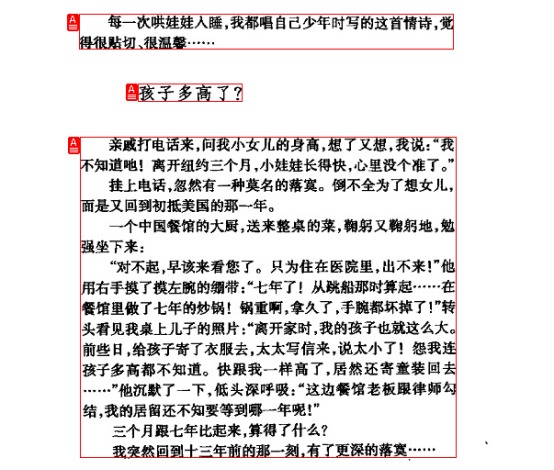
OCR(光学字符识别)技术是解决这一问题的核心。许多软件都内置了OCR功能,可以识别图片中的文字并转换为可编辑文本。
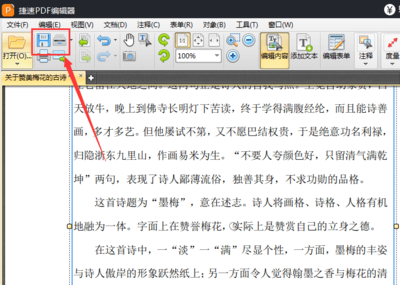
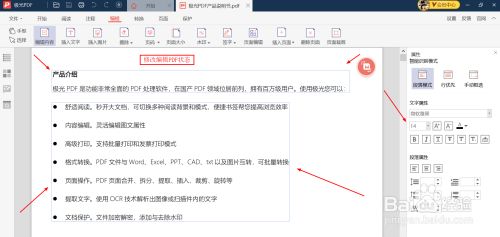
- Adobe Acrobat Pro DC:作为PDF编辑的标杆,Adobe Acrobat Pro DC内置了强大的OCR功能。打开PDF文件后,点击右侧的“增强扫描”或“编辑PDF”工具,软件会自动识别图片中的文字并生成可编辑文本。
- ABBYY FineReader:这是一款专业的OCR软件,识别准确率高,支持多种语言。导入PDF或图片后,选择识别语言,软件会快速将图片文字转换为可编辑文档,并保留原始排版。
方法二:在线OCR工具
如果你不想安装软件,在线OCR工具是便捷的选择。只需上传文件,即可在浏览器中完成转换。
- Smallpdf:提供PDF转Word功能,其中包含OCR识别。上传PDF后,选择转换格式,等待处理完成即可下载可编辑文档。免费版有次数限制。
- Google Drive:将PDF上传至Google Drive,用Google Docs打开,Docs会自动进行OCR识别(仅限前2页免费),然后你可以复制或下载为Word文档。
- Online OCR:支持多种格式和语言,上传图片或PDF,选择输出格式(Word、Text等),转换后下载即可。
方法三:手机APP随手搞定
在移动端,也有不少应用可以轻松实现图片转文字。
- Microsoft Office Lens:微软出品的扫描应用,拍摄文档后自动进行OCR识别,并可导出为Word或PDF。
- TextGrabber:专注于文字识别,支持实时识别和从相册导入,识别后可编辑、翻译或分享。
方法四:利用专业PDF转换器
一些专门的PDF转换器也具备OCR功能,如Wondershare PDFelement、Nitro Pro等。操作步骤通常为:导入PDF → 选择“OCR”功能 → 设置语言和输出格式 → 转换并保存。
注意事项
- 图片质量:清晰的图片能显著提高识别准确率,尽量避免模糊、倾斜或光线不均。
- 语言设置:根据图片中的文字语言选择正确的识别语言,多语言混合时需确认软件支持。
- 校对:OCR识别并非100%准确,转换后务必校对,尤其是数字和专有名词。
- 版权:仅对拥有合法使用权的文档进行转换。
###
将PDF图片转换成可编辑文字,核心在于OCR技术。无论是桌面软件、在线工具还是手机APP,都能轻松实现。根据你的需求和设备选择合适的方法,几分钟内就能完成转换。现在,你明白该怎么做了吗?快去试试吧!
如若转载,请注明出处:http://www.yunfuzyc.com/product/52.html
更新时间:2026-11-21 19:05:28